SUPORTE » Google Meet para os Instrutores

Guia Completo para Instrutores
"Google Meet"

Se é a tua primeira vez a preparar aulas ao vivo online, este guia é para ti.
Aqui vais aprender tudo o que precisas para ensinar com confiança usando o
Google Meet Integrado à Plataforma FCS.


Dica:
Antes da tua primeira aula, testa o Google Meet com um amigo ou aluno fictício. Assim, ganhas segurança no processo, confirmas se tudo está a funcionar (áudio, câmara, partilha de tela) e ficas mais tranquilo para a aula real.

Começa sem Medo

Aprende a usar o Meet mesmo que nunca tenhas feito antes.

Plataforma FCS – Formação Central Sarados

Primeira Aula Online

Aprende passo a passo como preparar e dar aulas em direto no Meet.

Plataforma FCS – Formação Central Sarados

Activa o Google Meet

Liga a tua conta Google e começa já a usar o Meet sem dificuldades.

Plataforma FCS – Formação Central Sarados
Guia Completo para Instrutores

1. Checklist Inicial

Antes de começar, confirma se já tens tudo o que precisas para a tua primeira aula online. Esta verificação simples evita surpresas de última hora e garante que tudo corre com tranquilidade.


Dica:
Faz este checklist pelo menos um dia antes da aula. Assim, tens tempo de resolver qualquer imprevisto técnico com calma.

Guia Completo para Instrutores

2. Criar a Aula em Direto

Criar uma aula ao vivo é simples e rápido. Através do painel do curso, adiciona uma nova aula, preenche os dados essenciais e publica. A plataforma cuida do resto com a integração automática do Google Meet.


Dica:
Evita alterações de última hora. Cria e publica a aula com antecedência para que os alunos recebam as notificações a tempo.

Guia Completo para Instrutores

3. Equipamentos Recomendados

Uma boa experiência de ensino online depende do equipamento certo. Com áudio limpo, imagem clara e ambiente adequado, os teus alunos aprendem melhor e com mais atenção.


Dica 1:
Usa meet.google.com/test para testar a tua imagem e som antes da aula.

Dica 2: Grava um vídeo de teste rápido antes da primeira aula. Assim, podes ajustar iluminação e som com antecedência.

01

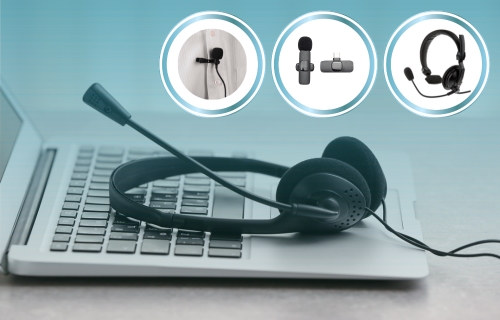
Microfone

Headset com microfone ou lapela
02

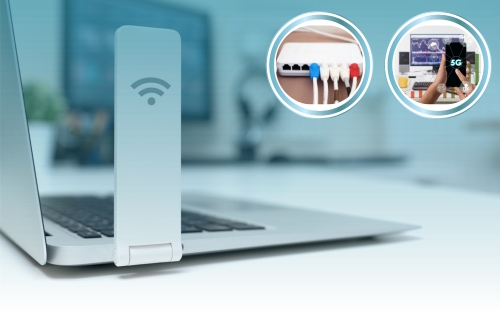
Internet

Mínimo 10 Mbps upload/download

03

Câmara Web

HD 720p ou superior

04

Localização

Espaço silencioso, fundo neutro
05

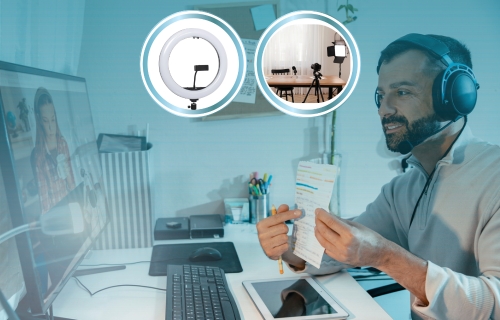
Iluminação

Luz branca e frontal
06

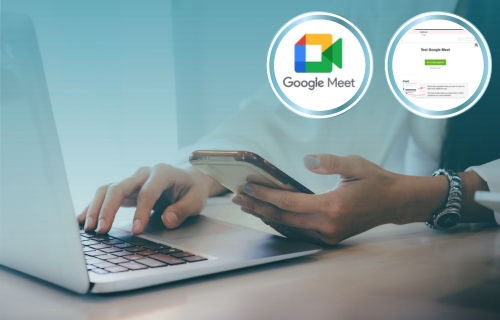
Dica Importante

Usa meet.google.com/test para testar a tua imagem e som antes da aula.

Guia Completo para Instrutores

4. Soluções para Problemas Comuns

Problemas técnicos podem acontecer. Por isso, é importante conhecer as soluções mais rápidas para resolver questões com câmara, microfone ou acesso à conta Google sem stress.


Dica:
Guarda esta lista num bloco de notas ou imprime para ter à mão. Ter um “plano B” evita pânico durante a aula.

🔘 Verifica se o navegador tem permissão de acesso à câmara (Configurações > Privacidade)

🔘 Fecha outros programas que possam estar a usar a câmara (Zoom, Skype, OBS)

🔘 Testa noutro navegador (Google Chrome recomendado)


🔘 Verifica se está selecionado o microfone certo nas configurações do Meet

🔘 Usa auscultadores com microfone integrado

🔘 Atualiza os drivers de som ou reinicia o dispositivo

🔘 Garante que estás com a mesma conta Google que ligaste na API

🔘 Limpa o cache do navegador e tenta novamente

🔘 Verifica se o URI está corretamente configurado

Guia Completo para Instrutores

5. DICAS PRÁTICAS PARA AULAS ONLINE

Torna a tua aula online mais dinâmica e envolvente com pequenos hábitos: planeia, testa os recursos com antecedência, prepara o ambiente e usa estratégias para manter os alunos focados e participativos.


Dica 1:
Testa a ligação do Meet pelo menos 15 minutos antes da aula.

Dica 2: Sorri, olha para a câmara e chama os alunos pelo nome — isso cria proximidade e torna a aula mais humana.

Guia Completo para Instrutores

6. Perguntas Frequentes - FAQ

Aqui tens as respostas para as dúvidas mais comuns sobre o uso do Google Meet na plataforma FCS. Este guia rápido ajuda-te a dar aulas com segurança e confiança, mesmo que sejas iniciante.


Dica:
Consulta este FAQ sempre que tiveres dúvidas. E lembra-te: se precisares, a nossa equipa técnica está pronta para ajudar.

🔘 Sim, mas o PC é mais indicado para gerir a aula.

🔘 Sim, se tiveres conta Google Workspace com permissão.

🔘 Sim. Usa o botão “Apresentar” no Meet.

🔘 Depende da tua conta Google. A maioria permite até 100.

🔘 Sim, para que os alunos vejam no painel.

🔘 Sim, o Google Meet mostra a lista de participantes.

🔘 Sim, mas o uso de vídeo aumenta o engajamento.

🔘 Sim, possui criptografia e autenticação Google.

🔘 Sim, basta partilhar o ecrã com o ficheiro aberto.

🔘 Sim, tens controlo total sobre o áudio da sessão.

Prontos para te ajudar em 24 horas

A nossa equipa de suporte está disponível para responder às tuas questões com rapidez, dedicação e simpatia.